一、UU远程简介
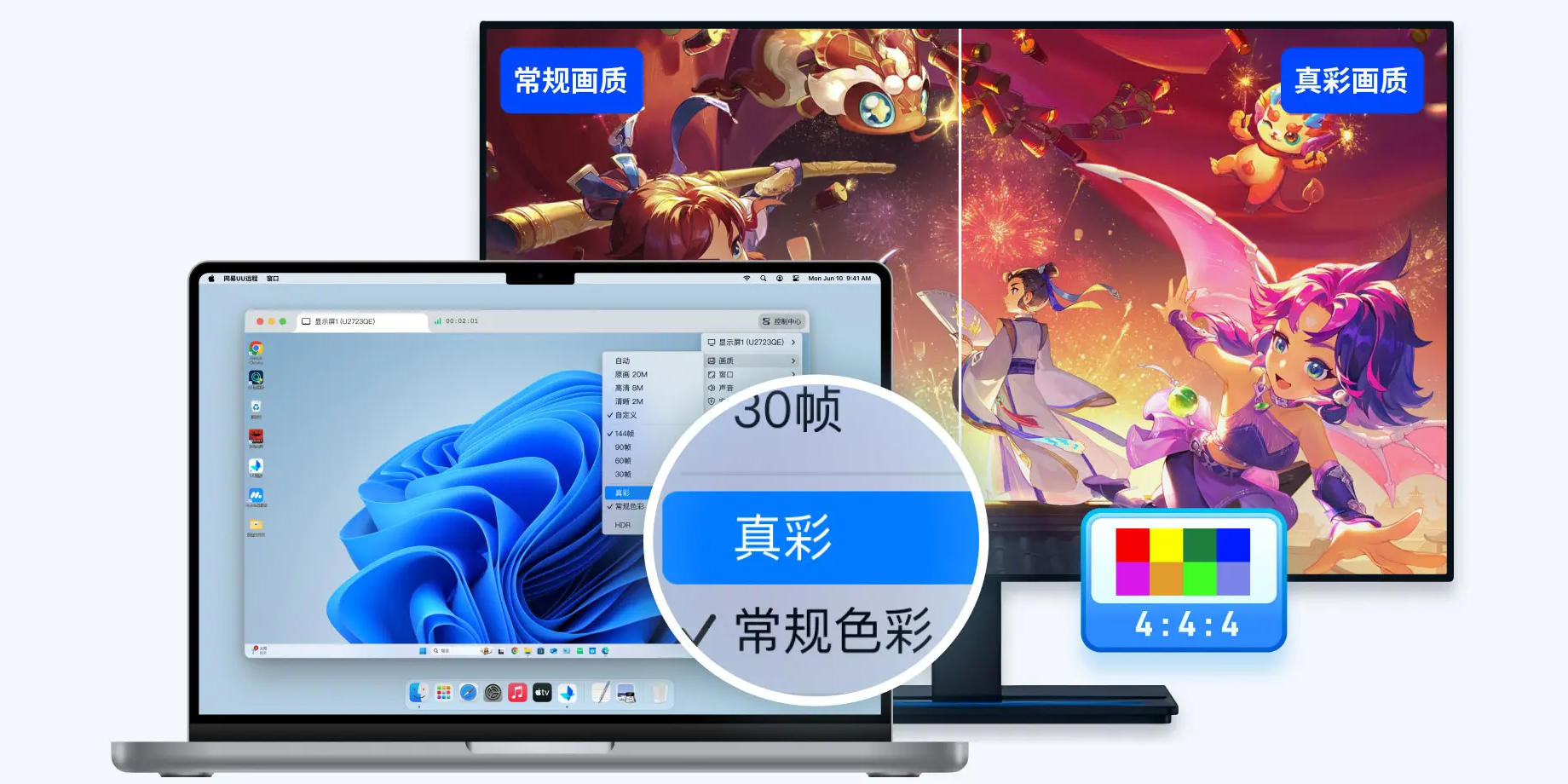
UU远程是一款专业的远程控制软件,支持Windows 7/8/10/11系统,让您可以远程访问和控制其他电脑。无论是远程办公、技术支持,还是协助家人处理电脑问题,UU远程都能提供流畅、稳定、安全的远程控制体验。
二、Windows版使用前的准备工作
在使用UU远程之前,请确保您的设备满足以下条件:
- 稳定的网络环境:建议带宽不低于2Mbps
- 被控端电脑需要保持开机状态:如果电脑关机则无法远程连接
- 控制端和被控端都需要安装UU远程客户端
- 双方都已注册并登录UU远程账号
三、Windows版连接步骤详解

第一步:下载安装Windows版
访问UU远程官网,点击"Windows版下载"按钮,下载exe安装包。双击运行安装程序,按照提示完成安装。安装过程大约需要1-2分钟。
第二步:注册UU远程账号
打开UU远程客户端,点击"注册账号"按钮。使用手机号或邮箱进行注册,按提示填写验证码和密码即可完成注册。
第三步:登录并获取设备码
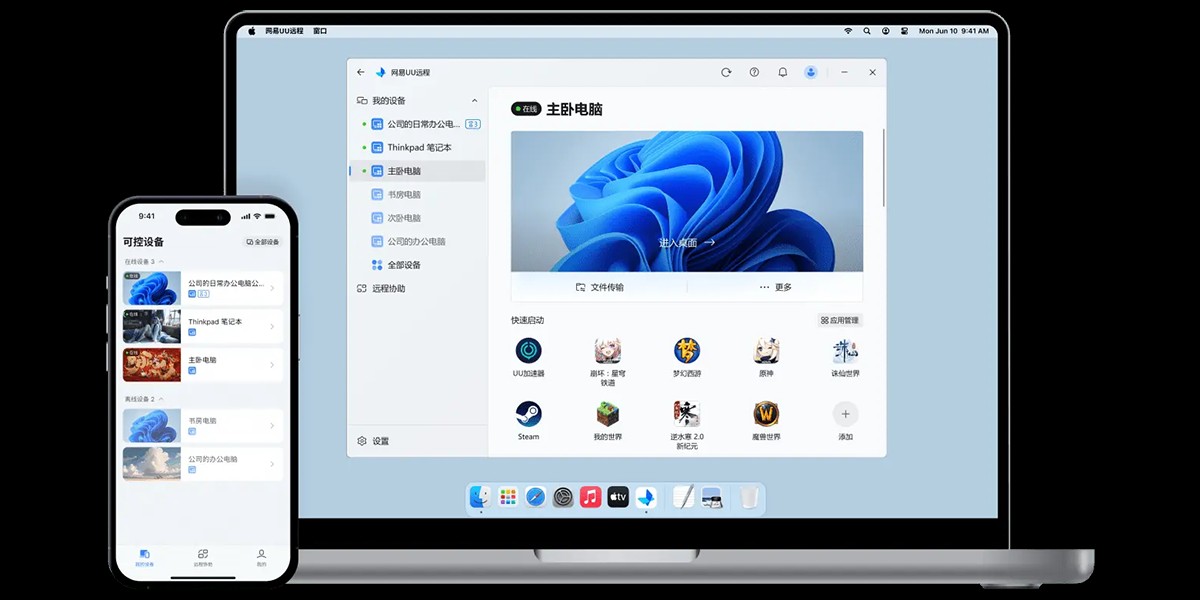
使用注册的账号密码登录。登录后,系统会自动分配一个设备码,这个设备码是您电脑的身份证,他人需要知道这个设备码才能连接您的电脑。
第四步:建立远程连接
在控制端输入被控端的设备码,点击"连接"按钮。被控端确认后即可建立连接。也可以设置"无人值守模式",无需确认即可自动连接。
四、Windows版常见问题解决方案
Q1:连接失败怎么办?
首先检查网络连接是否正常,确保双方设备都能访问互联网。其次确认设备码输入是否正确。如果仍无法连接:
- 重启UU远程客户端
- 更换网络环境
- 检查防火墙是否阻止
- 更新到最新版本
Q2:画面卡顿如何解决?
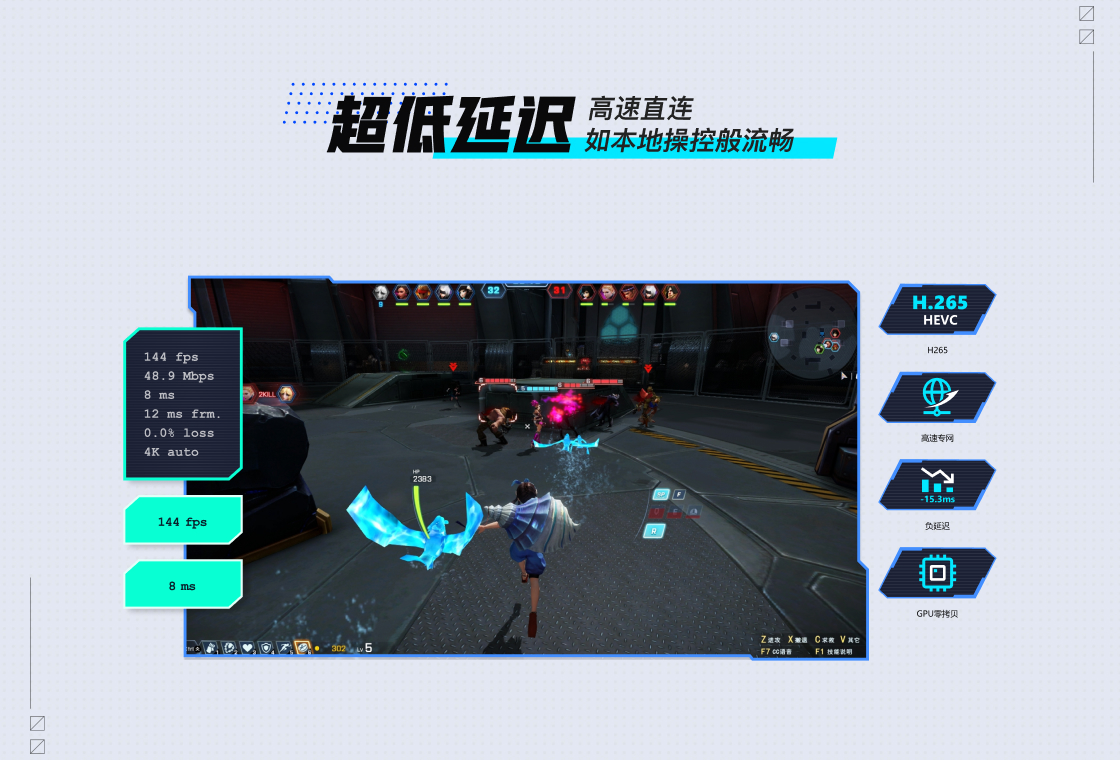
画面卡顿通常与网络质量有关。建议:
- 双方都使用有线网络或优质WiFi
- 降低画质设置来换取更流畅的体验
- 关闭其他占用带宽的应用
- 选择更近的服务器节点
Q3:如何设置无人值守访问?
在软件设置中开启"无人值守"模式,设置固定访问密码。这样即使被控端没有人员操作,也能直接建立远程连接。
五、Windows版安全使用建议
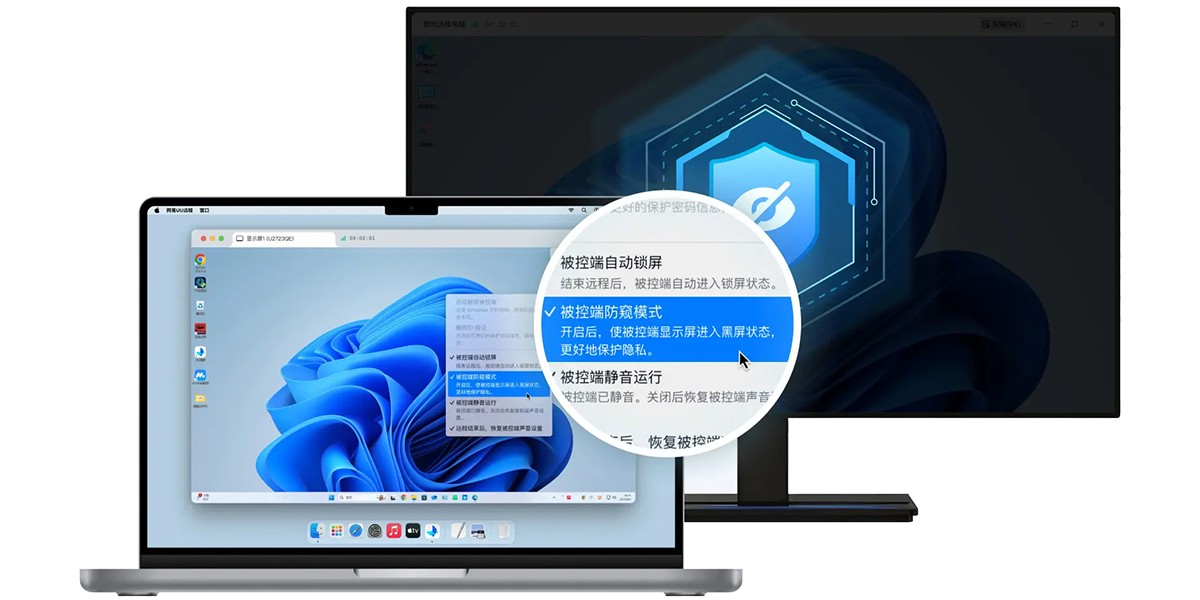
为了保障您的远程控制安全,建议采取以下措施:
- 设置强密码:使用大小写字母、数字、符号组合的复杂密码
- 开启双因素认证:增加账号安全性
- 设置设备白名单:仅允许授权设备连接
- 不使用时及时退出登录:避免账号被盗用
六、总结
UU远程凭借其低延迟、高稳定、强安全的特点,已经帮助数千万用户解决了远程办公、远程协助等需求。希望通过本文的详细介绍,您已经掌握了UU远程的基本使用方法。